

Hochwertige KI-Videoupgrading
Gehen Sie über einfaches Pixel-Strecken hinaus. Unser KI-Videoupgrader rekonstruiert Kanten, Texturen und feine Details, um schärfere, klarere Aufnahmen zu erzeugen, die auf größeren Bildschirmen natürlich wirken.

Nutzen Sie den KI-Videoupgrader von Veo3, um die Videoqualität online zu verbessern. Verbessern Sie unscharfe oder niedrigauflösende Videos auf 1080p, 2K oder 4K, wobei Bewegung, Timing und Bildausschnitt des Originals erhalten bleiben.
Gehen Sie über einfaches Pixel-Strecken hinaus. Unser KI-Videoupgrader rekonstruiert Kanten, Texturen und feine Details, um schärfere, klarere Aufnahmen zu erzeugen, die auf größeren Bildschirmen natürlich wirken.
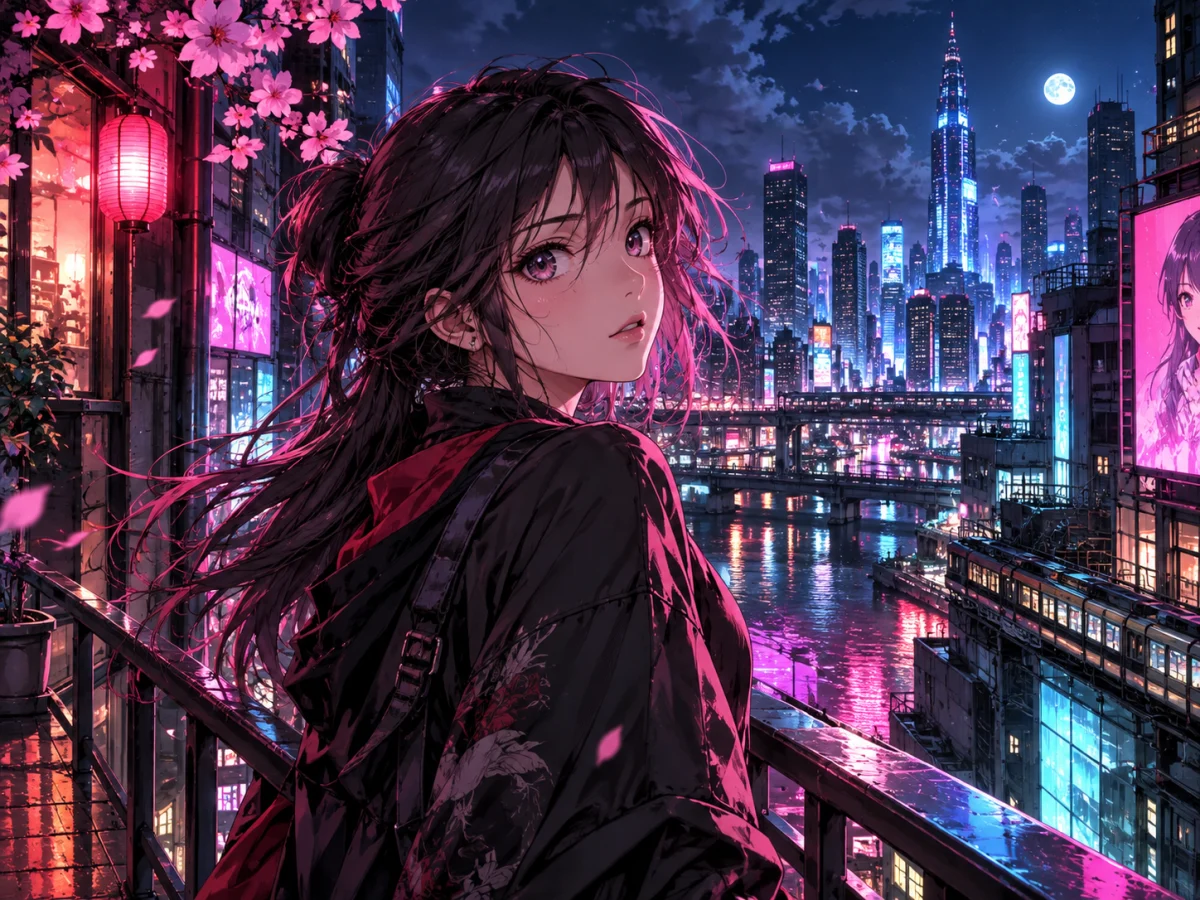
Verbessern Sie Anime-Clips, während Sie den charakteristischen Stil bewahren. Schärfen Sie Linienführungen, intensivieren Sie Farben und steigern Sie die Klarheit – ohne die ursprüngliche Animation, das Timing oder die Komposition zu verändern.

Beseitigen Sie störendes Korn, Kompressionsartefakte, Banding und weiche Kanten beim Hochskalieren. Das Ergebnis ist ein glatteres, professioneller wirkendes Video mit besser erkennbaren Details.

Verbessern Sie die Videoauflösung, ohne auf das Quellmaterial zu verzichten. Veo3 behält den ursprünglichen Bildausschnitt, die Bewegung, die Dauer und den visuellen Charakter unverändert bei – jedes Einzelbild erhält lediglich ein saubereres, schärferes Finish.
Machen Sie unscharfe Vlogs, YouTube Shorts und Tutorials vor der Veröffentlichung scharf, sauber und professioneller.
1. Fügen Sie Ihr Quellvideo hinzu
Laden Sie eine MP4- oder MOV-Datei mit einer Größe von bis zu 50 MB hoch, oder wählen Sie einen Clip aus, den Sie bereits unter „Meine Erstellungen“ generiert haben. Keine Installation erforderlich, kein Plugin – läuft direkt im Browser unter Windows, Mac und mobil.
2. Wählen Sie die Ausgabedimension
Wählen Sie 1080p, 2K oder 4K. Auflösungen unterhalb Ihrer Quelle werden ausgeblendet; Ausgabemaße und Credits aktualisieren sich entsprechend Ihrer Auswahl.
3. Auflösen und herunterladen
Starten Sie den Vorgang – das optimierte Video erscheint in der Verlaufsleiste, sobald es fertig ist. Laden Sie die MP4-Datei herunter – ohne Wasserzeichen und ohne erneute Re-Encoding.
Beschreiben Sie eine Szene und generieren Sie sie von Grund auf – anschließend können Sie die gewünschte Version hochskalieren.

Animieren Sie beliebige Fotos zu dynamischen KI-Videos mit realistischer Bewegung und Beleuchtung.
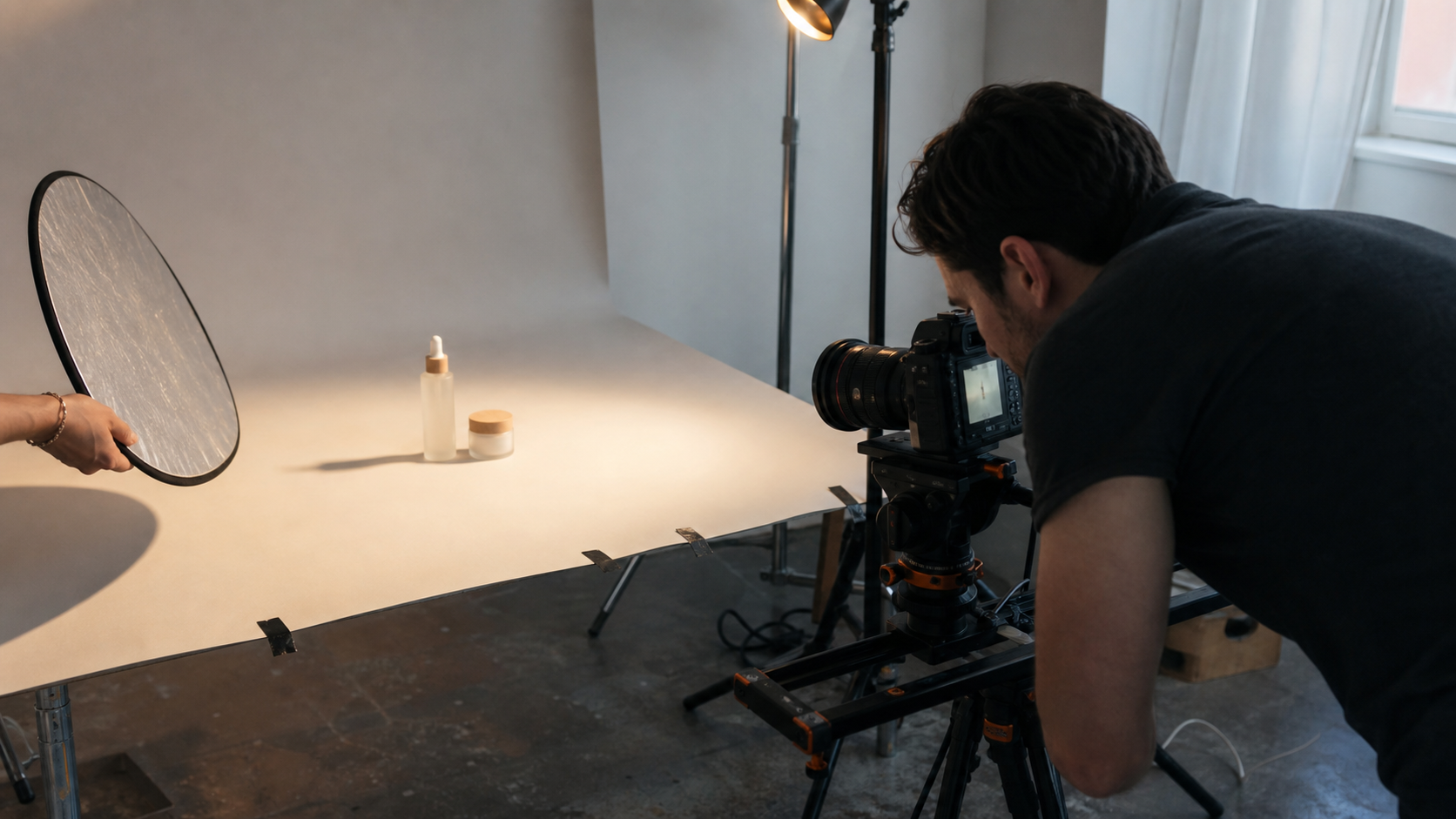
Verwandeln Sie Produktfotos mithilfe von KI-Avataren und Prompts in scrollstoppende Videoanzeigen.



Erfahren Sie, wie Content Creator Veo3 nutzen, um unscharfe Aufnahmen und komprimierte Exporte in saubere, scharfe Videos umzuwandeln, die sofort geteilt werden können.
Sarah Johnson
Content Creator
Ich nehme den finalen Clip, den ich bereits mag, verbessere die Klarheit und behalte Timing und Bildausschnitt genau so bei, wie sie geschnitten wurden. Es integriert sich nahtlos in meinen Veröffentlichungsworkflow.
Michael Chen
Marketing-Direktor
Ältere Produktclips und komprimierte Social-Media-Exporte wirken spürbar sauberer. Die einfache Auswahl der Auflösung erleichtert die Vorbereitung eines schärferen Masters für jeden Kanal.
Emily Rodriguez
Social-Media-Manager
Der browserbasierte Workflow ist intuitiv, und ich kann kurze Videos verbessern, ohne ein Bearbeitungsprojekt erneut zu öffnen oder den Inhalt des Clips zu verändern.
Er erhöht die Auflösung eines bestehenden Videos und rekonstruiert dabei Details, die entweder nie aufgenommen wurden oder durch Kompression verloren gingen. Im Gegensatz zum Skalieren in einem Editor – bei dem dieselben Pixel einfach über einen größeren Rahmen verteilt werden – prognostiziert das Modell plausiblen Feinstruktur – Haare, Gewebemuster, Textkanten, Hauttextur – anhand dessen, was es zuvor über das Aussehen echter Aufnahmen vor und nach Degradation gelernt hat.
MP4 und MOV, jeweils bis zu 50 MB pro Datei. Wir lesen die tatsächliche Dauer und Auflösung der Datei auf unseren Servern ab, bevor der Vorgang startet – daher wird ein nicht lesbaren Clip bereits vor Abzug von Credits abgelehnt.
Nach der Länge des Quellvideos in vollen Sekunden – eine unvollständige Sekunde am Ende wird nicht berechnet, und jeder Vorgang wird mindestens mit einer Sekunde berechnet – zum angegebenen Preis pro Sekunde, der neben der Kostenangabe im Formular steht. Laden Sie zunächst Ihren Clip hoch; das Panel zeigt Ihnen die exakte Summe an, bevor Sie absenden. Bei fehlgeschlagenen Jobs erfolgt automatisch eine Rückerstattung.
Wählen Sie die Auflösung, die Ihre Veröffentlichungsplattform benötigt. 2K nutzt die 1440p-Stufe. Auflösungen unterhalb der Quelle werden ausgeblendet; eine identische Auflösung bleibt für die Verbesserung verfügbar. Die genauen Dimensionen folgen dem Seitenverhältnis der Quelle.
Nein. Der Upgrader bewahrt die Quelle: Er benötigt keine Eingabe und kann nichts hinzufügen, entfernen oder neu timen. Dauer, Bildausschnitt, Schnitte und Bewegung bleiben unverändert – nur Auflösung und Klarheit werden verbessert.
Ja – und dies gehört zu den nützlichsten Anwendungsfällen. Viele Modelle beschränken die Ausgabe auf 720p oder 1080p. Generieren Sie daher in der nativen Auflösung des Modells, wählen Sie das Ergebnis aus „Meine Erstellungen“ aus und skalieren Sie es anschließend hoch – meist kostengünstiger als eine Premium-Stufe für höhere Auflösung zu bezahlen.
Die Dauer hängt von der Quelldauer, der gewählten Ausgabegröße und der aktuellen Warteschlange des Providers ab. Der Vorgang läuft auch nach Ihrem Verlassen weiter; das fertige Video können Sie später aus Ihrem Verlauf abrufen.
Nein. Die hochskalierte MP4-Datei wird sauber und sofort veröffentlichtsreif zurückgeliefert – mit derselben Dauer und demselben Seitenverhältnis wie die hochgeladene Datei.
Nein. Alles läuft auf unseren Servern – die Berechnung hängt daher nicht von der GPU Ihres Geräts ab. Laden Sie einfach über einen Browser unter Windows, Mac oder vom Smartphone hoch, schließen Sie den Tab ggf., und rufen Sie das Ergebnis später aus Ihrem Verlauf ab.
Aufnahmen, die zwar unscharf oder klein, aber ansonsten sauber sind. Starke Kompressionsartefakte, schwerer Bewegungsunschärfe und extrem schlechte Lichtverhältnisse begrenzen das, was jedes Modell rekonstruieren kann – denn die Details sind nicht bloß verborgen, sondern gar nicht erst aufgenommen worden. Beginnen Sie daher stets mit dem bestmöglichen Master, nicht mit einer erneut exportierten oder hochgeladenen Kopie.
Verleihen Sie alten Aufnahmen, KI-generierten Clips und finalen Exporten die Klarheit, die sie verdienen – direkt aus Ihrem Browser heraus.